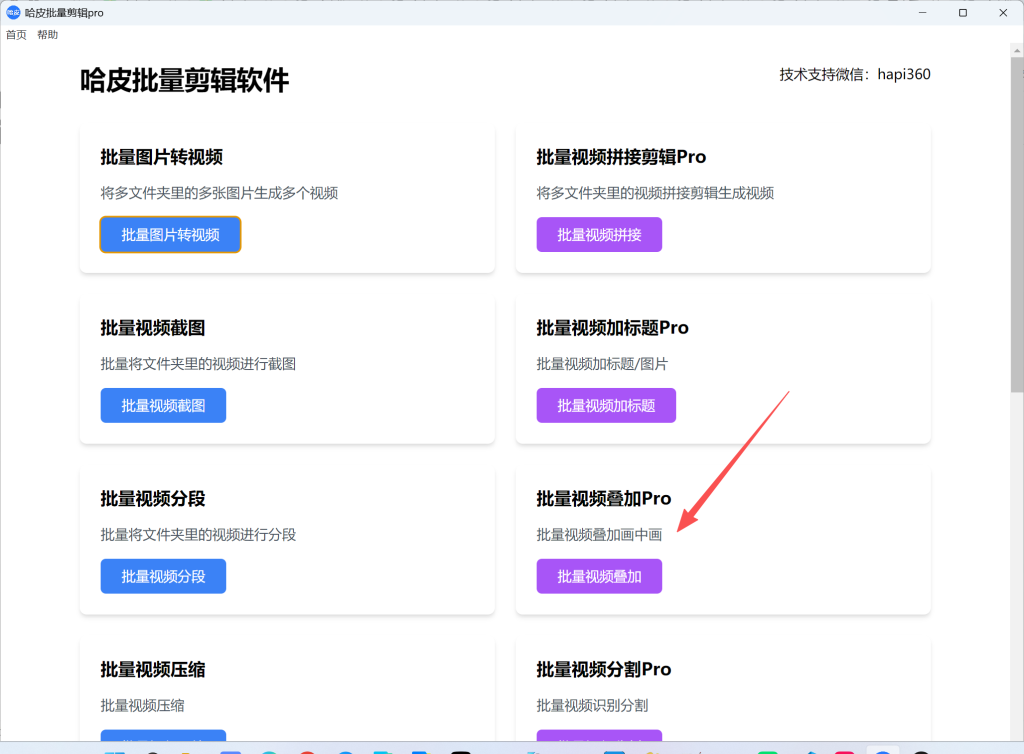
1. 功能说明
批量视频叠加视频层用于给一个文件夹中的多个视频,批量叠加另一组视频素材,生成新的 MP4 视频。
这个功能适合做下面几类处理:
- 给一批视频叠加低透明度视频层,用于内容去重
- 给视频叠加动态纹理、光斑、噪点、氛围层
- 做画中画式视频叠加
- 给一批原视频批量套不同动态素材层
和“图片/标题叠加”不同,这个功能叠加的是视频,不是 PNG 或文字。
2. 适合哪些场景
这个功能比较适合以下用途:
- 短视频去重处理
- 批量给视频增加动态质感
- 批量加动态背景层、动态遮罩层
- 批量制作画中画叠加效果
- 批量混入另一组视频片段的画面和可选音频
3. 开始前先准备什么
建议提前准备以下内容:
- 一个源视频文件夹
- 一个叠加视频文件夹
- 一个缓存文件夹
- 一个输出视频文件夹
可选准备:
- 适合做去重层的动态素材
- 适合做画中画的辅助视频
- 需要一起混入的叠加视频音频
4. 源视频文件夹怎么放
源视频文件夹就是一个普通目录,直接放待处理的视频文件即可。
示例:
源视频文件夹
├─ 001.mp4
├─ 002.mp4
├─ 003.mov
└─ 004.mkv
注意:
- 视频直接放在这个文件夹里即可
- 软件会按文件顺序依次处理
- 输出视频默认沿用源视频文件名
例如:
001.mp4输出后仍然是001.mp4003.mov输出后会导出为003.mp4
5. 叠加视频文件夹怎么放
叠加视频文件夹里放的是要叠加到源视频上的视频层素材。
示例:
叠加视频文件夹
├─ overlay01.mp4
├─ overlay02.mp4
├─ overlay03.mov
└─ overlay04.mp4
这些叠加视频会按顺序或随机分配给源视频。
例如:
- 不勾选随机时,按文件顺序循环使用
- 勾选随机时,先打乱叠加视频顺序,再循环使用
如果叠加视频数量少于源视频数量,也不会报错,会自动循环使用。
6. 支持的视频格式
常见支持的视频格式包括:
.mp4.mov.m4v.mkv.avi.wmv.flv.ts.m2ts.webm.3gp.mpg.mpeg
7. 缓存文件夹要求
缓存文件夹必须注意下面这一条:
- 缓存文件夹路径不能包含中文字符
建议:
- 选择一个纯英文路径的空白文件夹
- 不要和别的任务长期共用一个杂乱目录
推荐示例:
E:\hapi360\cache
D:\work\hapicut_cache
不推荐示例:
E:\缓存文件夹
D:\视频处理\缓存目录
8. 基本操作流程
推荐按下面顺序操作:
- 输入卡密。
- 选择缓存文件夹。
- 设置“最多生成视频数”。
- 如需要,决定是否勾选“移除原视频音频”。
- 选择源视频文件夹。
- 选择叠加视频文件夹。
- 设置缩放策略、透明度、位置和偏移。
- 如需要,设置“完整显示缩放比例”。
- 如需要,设置“叠加视频较短时循环补齐到原视频时长”。
- 如需要,开启“混入叠加视频音频”并设置音量。
- 选择生成视频路径。
- 如需要,勾选“运行前清空输出目录视频”。
- 点击“保存配置”。
- 点击“运行程序”开始批量生成。
9. 缩放策略怎么理解
这个功能支持 3 种缩放策略:
- 铺满裁切
- 完整显示
- 强制拉伸
9.1 铺满裁切
叠加视频会尽量铺满整个原视频画面。
特点:
- 会铺满整个画面
- 可能会裁掉一部分边缘
- 适合做低透明度去重层
- 适合做全屏动态氛围层
推荐场景:
- 去重
- 光斑层
- 噪点层
- 动态背景层
9.2 完整显示
叠加视频会完整保留画面内容,并按原始宽高比缩放,不会拉伸变形。
这个模式下支持设置:
- 完整显示缩放比例
例如:
100%:大致按原视频画面范围完整显示66%:大约缩到原视频宽高的 2/350%:更适合做画中画
这个模式特别适合:
- 画中画叠加
- 角落小窗叠加
- 中间偏上或偏下的辅助画面叠加
9.3 强制拉伸
叠加视频会直接拉伸到原视频尺寸。
特点:
- 不会留空白
- 但可能会变形
一般只有在你明确需要“强制贴满指定区域”时才建议使用。
10. 完整显示缩放比例怎么用
当缩放策略选择“完整显示”时,会显示“比例:xxx %”参数。
它的含义是:
- 叠加视频先按原始比例缩放到一个目标范围
- 这个目标范围相对于原视频画面大小来计算
例如原视频是 1080 x 1920:
- 比例
100%:叠加视频尽量在这块范围内完整显示 - 比例
66%:叠加视频大约缩到2/3大小 - 比例
40%:更像一个角落画中画小窗口
推荐用法:
- 做去重层:一般不用这个参数,直接用“铺满裁切”
- 做画中画:选择“完整显示”,比例可从
50%到70%开始测试
11. 位置和偏移怎么理解
先选择一个基础位置,再通过偏移微调。
支持的位置包括:
- 顶部左侧
- 顶部居中
- 顶部右侧
- 中间左侧
- 中间居中
- 中间右侧
- 底部左侧
- 底部居中
- 底部右侧
然后可以通过:
- 横向偏移
- 纵向偏移
做进一步微调。
例如:
- 选择“底部右侧”
- 再设置横向偏移
-40 - 再设置纵向偏移
-80
就可以把叠加视频从右下角往画面内部挪一些。
12. 透明度怎么理解
透明度越低,叠加层越淡。
例如:
5%:很轻的去重层10%:轻微可见20%:画面存在感更强50%以上:更接近双视频叠加效果
推荐:
- 做去重层:
3%到10% - 做动态氛围层:
8%到20% - 做画中画:通常不建议太低,一般看需求设置
13. 叠加视频长短和循环规则
这个功能是以原视频时长为基准的。
13.1 叠加视频比原视频长
会自动截断到原视频时长。
也就是说:
- 原视频 10 秒
- 叠加视频 20 秒
最终只取叠加视频前 10 秒参与合成。
13.2 叠加视频比原视频短
这时由“叠加视频较短时循环补齐到原视频时长”决定。
勾选时
叠加视频会循环补齐到原视频时长。
例如:
- 原视频 10 秒
- 叠加视频 3 秒
叠加视频会循环播放,直到补满 10 秒。
不勾选时
叠加视频只叠加到自身结束为止,后面恢复只显示原视频。
例如:
- 原视频 10 秒
- 叠加视频 3 秒
那么前 3 秒有叠加层,后 7 秒只剩原视频。
14. 音频逻辑怎么理解
这个功能默认只处理画面,不混入叠加视频音频。
14.1 移除原视频音频
界面中的“移除原视频音频”含义如下:
- 勾选后:原视频音频不保留
- 不勾选:原视频音频正常保留
14.2 混入叠加视频音频
如果开启“混入叠加视频音频”,则会根据情况输出不同结果。
情况一:原视频有音频,叠加视频也有音频
会把两条音轨混音输出。
情况二:原视频无音频,叠加视频有音频
会直接使用叠加视频音频。
情况三:叠加视频无音频
即使勾选混入,也不会混入成功,最终还是只保留原视频音频或静音。
14.3 音量参数
开启混音后,会显示两个参数:
- 原视频音量
- 叠加视频音量
推荐初始值:
- 原视频音量:
100% - 叠加视频音量:
10%
如果你只是为了轻微混入一些环境感,可以把叠加视频音量调到:
5%8%10%
15. 音频和循环的关系
如果开启了“混入叠加视频音频”,那么叠加视频的音频时长逻辑和画面保持一致。
勾选循环补齐
- 叠加视频画面会循环
- 叠加视频音频也会一起循环
不勾选循环补齐
- 叠加视频画面到自身结束就停止
- 叠加视频音频也只会播放到自身结束
16. 输出规则
输出规则如下:
- 输出到你设置的“生成视频路径”
- 输出格式统一为
mp4 - 输出文件名默认沿用原视频名称
例如源文件夹中有:
001.mov
002.mp4
003.mkv
输出后一般为:
001.mp4
002.mp4
003.mp4
如果勾选“运行前清空输出目录视频”,软件会先清理输出目录中的旧视频,再开始生成。
17. 推荐使用方法
方案一:做视频去重层
推荐参数:
- 缩放策略:铺满裁切
- 透明度:
3%到8% - 混入叠加视频音频:关闭
- 叠加视频较短时循环补齐:开启
适合:
- 短视频去重
- 批量轻微扰动画面
方案二:做动态氛围层
推荐参数:
- 缩放策略:铺满裁切
- 透明度:
8%到20% - 混入叠加视频音频:按需要开启
适合:
- 光斑层
- 粒子层
- 动态氛围素材
方案三:做画中画
推荐参数:
- 缩放策略:完整显示
- 比例:
40%到70% - 位置:底部右侧、顶部右侧、中间右侧等
- 再用横向偏移和纵向偏移微调
适合:
- 讲解类视频
- 对比演示视频
- 辅助画面叠加
18. 常见问题
1)为什么叠加视频看起来太大
优先检查:
- 是否选择了“铺满裁切”
- 是否应该改用“完整显示”
- “完整显示”下是否需要降低比例,例如
66%或50%
2)为什么叠加视频位置不对
优先检查:
- 是否先选对了位置预设
- 横向偏移和纵向偏移是否过大
- 当前缩放策略是否让画面已经铺满了整个区域
3)为什么叠加视频后半段消失了
通常是因为:
- 叠加视频比原视频短
- 且没有勾选“叠加视频较短时循环补齐到原视频时长”
4)为什么听不到叠加视频音频
优先检查:
- 是否勾选了“混入叠加视频音频”
- 叠加视频本身是否有音轨
- 叠加视频音量是否太低
5)为什么输出后没有原视频声音
优先检查:
- 是否勾选了“移除原视频音频”
6)为什么运行时报缓存路径错误
优先检查:
- 缓存文件夹是否真实存在
- 路径里是否包含中文
建议直接换成纯英文路径的空白文件夹。
19. 一个最常用的实战示例
如果你想做一批“低透明度视频去重层”的成片,可以这样设置:
第一步:准备源视频
源视频文件夹
├─ 001.mp4
├─ 002.mp4
├─ 003.mp4
└─ 004.mp4
第二步:准备叠加视频
叠加视频文件夹
├─ overlay01.mp4
├─ overlay02.mp4
└─ overlay03.mp4
第三步:软件中这样设置
- 选择纯英文路径缓存文件夹
- 选择源视频文件夹
- 选择叠加视频文件夹
- 缩放策略选“铺满裁切”
- 透明度设置为
5% - 勾选“叠加视频较短时循环补齐到原视频时长”
- 混入叠加视频音频关闭
- 选择输出文件夹
- 运行程序
这样就能批量生成一批带轻微动态去重层的新视频。
20. 总结
如果你只是想快速给一批视频叠加动态视频层,最核心的就是这几步:
- 准备好源视频文件夹
- 准备好叠加视频文件夹
- 使用纯英文路径缓存文件夹
- 根据需求选择“铺满裁切”或“完整显示”
- 调整透明度、位置和是否循环补齐
如果你要做去重,优先从“铺满裁切 + 低透明度 + 循环补齐”开始。
如果你要做画中画,优先从“完整显示 + 比例缩放 + 位置偏移”开始。
问题咨询
使用过程中如有疑问,可添加哈皮微信咨询:hapi360
